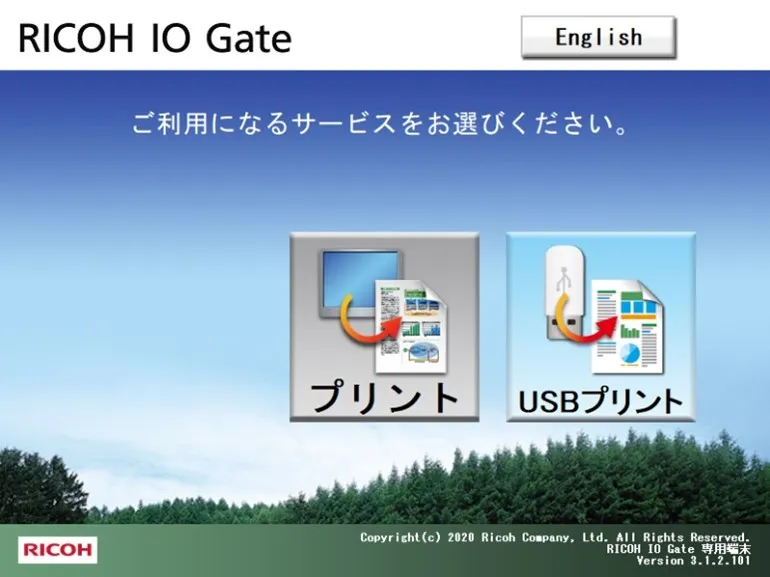
2026年1月現在,このページは2021年3月から運用してきたECCS2021に関する説明となっていますが,ECCS2021は2026年1月以降順次停止して,2026年3月からはECCS2026が稼働を開始します.また,ECCS2021の運用終了に伴い,ECCS端末やWebDAV環境(Proself)に保存されているデータは2026年2月21日に削除される予定ですので,必要に応じ,データの移行等の対応をしてください.
詳しくは教育用計算機システム(ECCS2026)についてをご覧ください.
ECCS2021では,インターネットに接続した個人や研究室等のPC等から, Webアップロード印刷サイトに接続して,印刷したいデータをアップロードすることで,印刷をすることができます.
Webアップロード印刷サイトは,RICOH IO Gateユーザーポータルサイト (print.ecc.u-tokyo.ac.jp)です. PC等へのドライバー導入等の事前設定は不要です.
手順1:Webアップロード印刷サイトでの印刷データのアップロード
- Webブラウザで,RICOH IO Gateユーザーポータルサイト (print.ecc.u-tokyo.ac.jp)に接続し,画面のメニューにある「Webアップロード印刷」をクリックしてください.
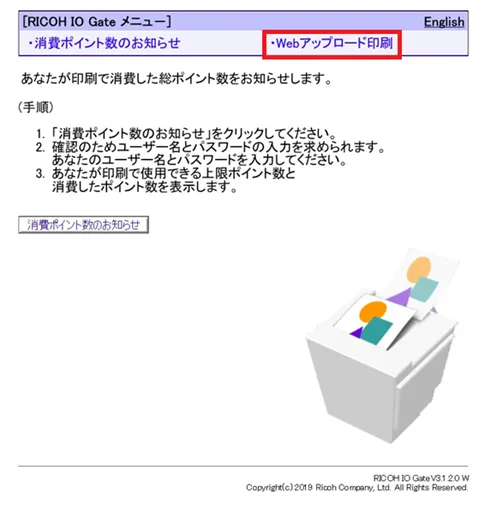
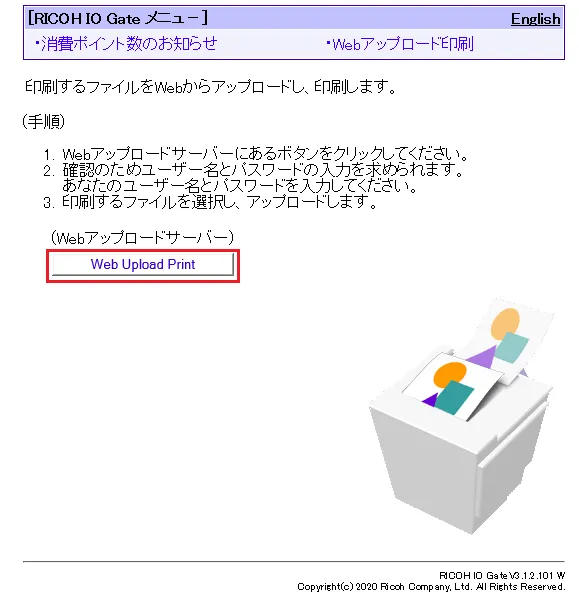
- 続けて,画面の「Web Upload Print」をクリックしてください.
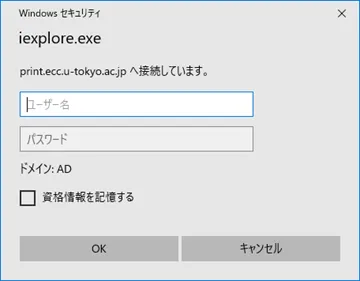
- 認証画面が表示されますので,共通ID(UTokyo Accountの先頭10桁の数字のみの部分)とパスワードをそれぞれ入力してください.画像は,表示される画面の例(Windows10の場合)です.
- Webアップロード印刷画面が表示されます.
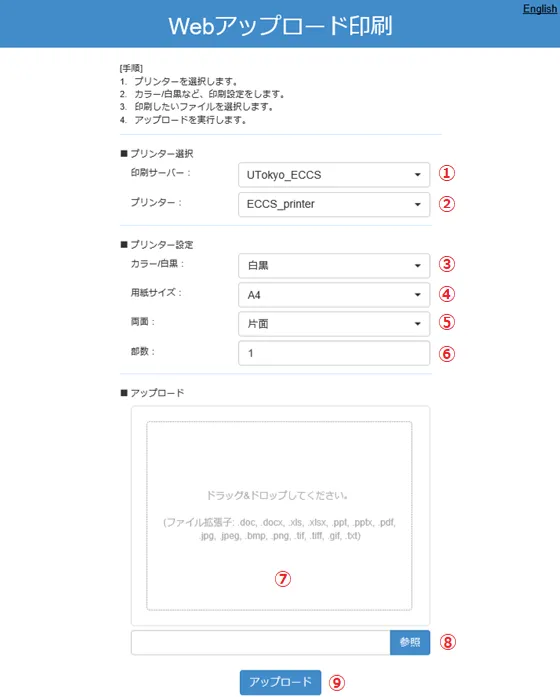
- ①の印刷サーバー名および②のプリンター名は固定となり,変更できません.
- ③,④,⑤,⑥に印刷条件を設定した後に,⑦のエリアに印刷データをドラッグ&ドロップしてください.ドラッグ&ドロップの代わりに⑧の参照ボタンをクリックして,ファイルを指定することもできます.
- アップロード可能なデータ(拡張子)は,
.doc,.docx,.xls,.xlsx,.ppt,.pptx,.pdf,.jpg,.jpeg,.bmp,.png,.tif,.tiff,.gif,.txtになります. - 一度にアップロードできるファイルは1ファイルになります.
手順2:印刷データのアップロードの結果確認
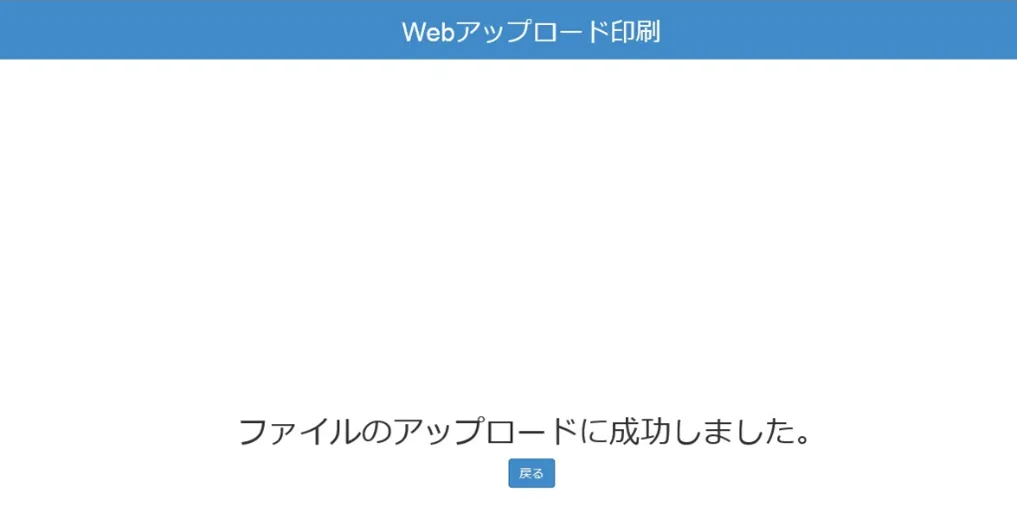
正しくアップロードできた場合は,以下の画面が表示されます.画面の「戻る」をクリックすると,再びWebアップロード画面に戻ります.Webアップロードをやめる場合はWebブラウザを閉じてください.
手順3:アップロードしたデータの印刷
アップロードしたデータは,印刷ジョブ操作機の「プリント」から印刷してください.